O's Editor3
ヘルプ目次
ノンブル
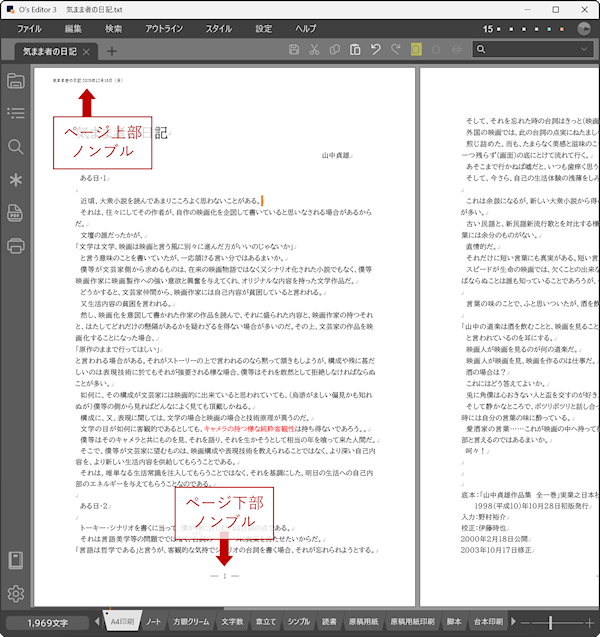
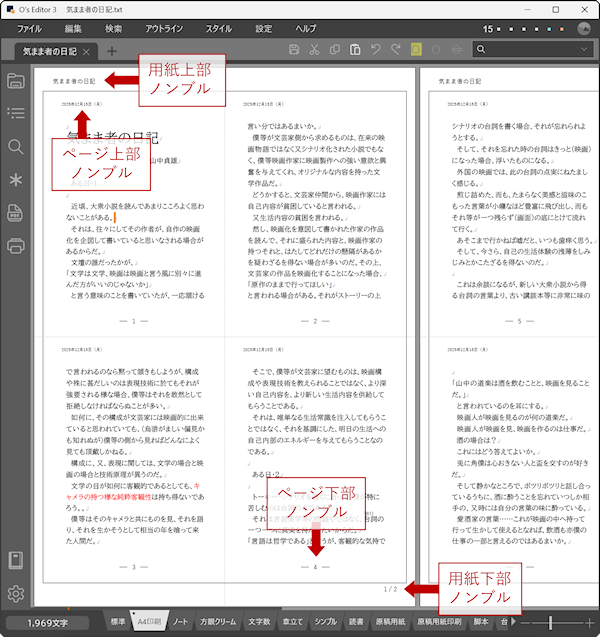
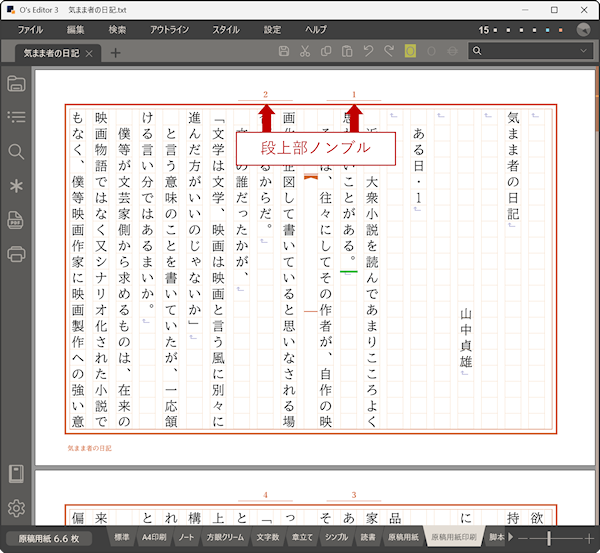
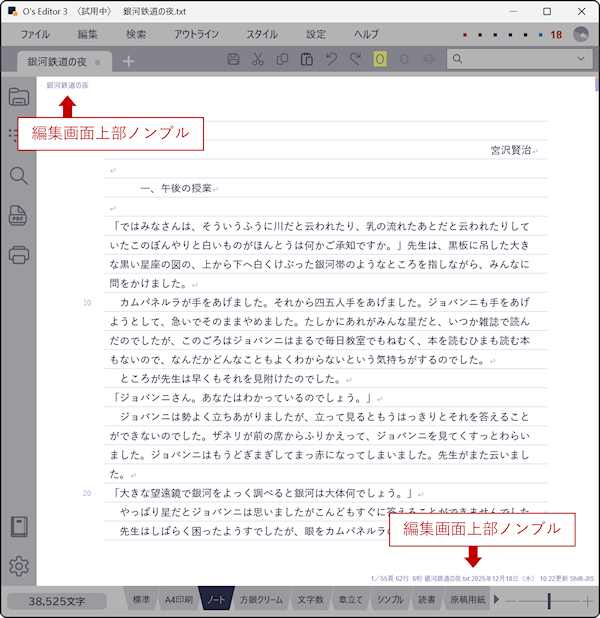
ノンブルとは本や雑誌などの印刷物でページの順序を示すページ番号のことです。O's Editor3 のノンブルはページの上部と下部に表示させることが可能です。ページ番号だけでなくファイル名や日付などさまざまな情報を表示することもできます。


O's Editor3 のノンブルは2種類あります。[用紙ノンブル]と[ページノンブル]です。用紙ノンブルは用紙分割をしている場合に使うもので、例えば分割したページのページ番号とは別に用紙何枚目かを表示させることができます。用紙を分割していないときはページノンブルを使用してください。


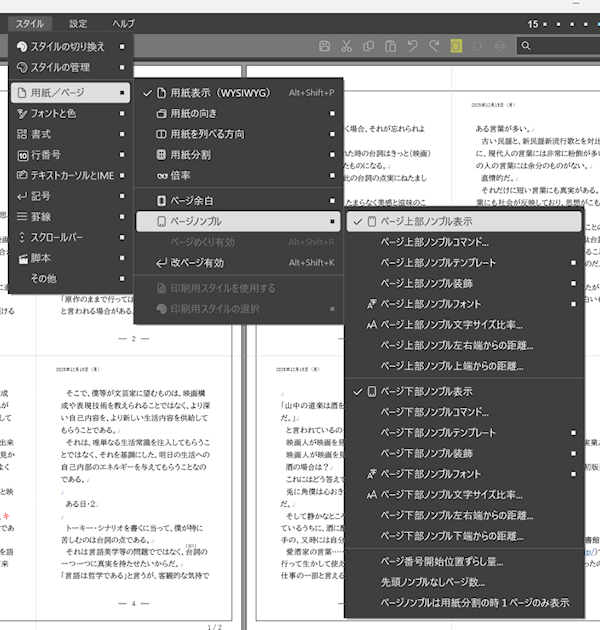
印刷用スタイルにはデフォルトでノンブルが設定されています。ノンブルの設定を変えるにはメインメニュー[スタイル|用紙/ページ|ページノンブル]で各種メニュー項目を実行してください。


ノンブルメニューの項目は上部ノンブルと下部ノンブク下部ノンブルに分かれています。それぞれの設定項目は下記の通りです。

上部

下部
それぞれ
設定
ノンブル表示 ノンブルの表示非表示を切り換えます
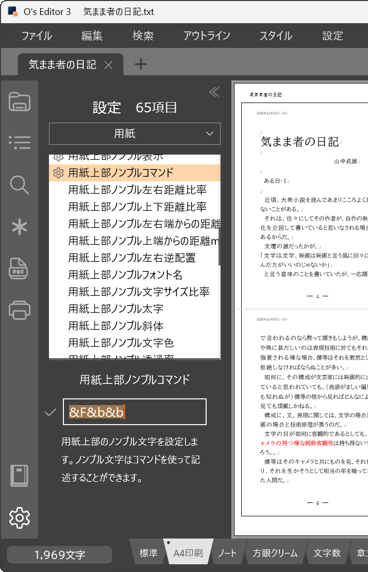
ノンブルコマンド ノンブルに表示する情報をコマンド文字で設定します。コマンドを使うことでさまざまな情報を表示させるほか、ノンブルの位置を左寄せ、中央寄せ、右寄せにすることもできます。
(※コマンドの詳細は下記参照)
ノンブルテンプレート テンプレートから選んでノンブルを設定します。
ノンブル装飾 ノンブルに装飾を施すかどうか選択します。装飾は2種類で[両サイド直線]と[下線]です。- 1- のように横棒で代用することもできますが、ノンブル装飾を使用すると長めの直線になります。
ノンブル文字サイズ比率 ノンブルの文字サイズを本文の通常文字サイズに対する比率で設定します。
ノンブル左右端からの距離 ノンブルの左端または右端からの位置をミリで設定します。
ノンブル上下端からの距離 ノンブルの上端または下端からの距離をミリで設定します。
上部
下部
共通
ページ番号開始ずらし量 先頭のページ番号を1ではなくずらした数字から始めることができます。例えばこの項目を2に設定すると、先頭のページ番号は3となります。
先頭ノンブルなしページ数 先頭の数ページをページ番号なしにすることができます。例えばこの項目を3に設定すると、先頭の3ページはページ番号が表示されず、4ページ目のページ番号が1となります。
 ページノンブルは用紙分割の時
1ページのみ表示
この項目にチェックを入れると用紙分割をしているときに、ページノンブルを用紙の先頭ページだけに表示させることができます。例えば4分割しているとき4つのページにそれぞれファイル名が表示されてしまう場合でも、各用紙に1つだけファイル名を表示させることが可能です。


メインメニューには用紙ノンブルの設定項目がありません。用紙ノンブルを設定したい場合は設定バーを使用してください。設定バーはアクションバーの一番下にある歯車ボタンをクリックすることで表示されます。


ノンブルコマンドの詳細は下記の通りです。

&a 空白を除いた全文字数(※選択時は選択文字数)
&b ノンブルの位置を設定する。&bを二つ使って左寄せ、中央寄せ、右寄せの区切りとします。例えば&p&b&bとすればページ番号は左寄せになり、&b&p&bとすれば中央寄せになります。
&c テキストカーソルの行桁位置
&d 今日の日付
&D ファイルを更新した日付
&e 偶数ページ番号
&f パスなし拡張子付きファイル名
&F パスなし拡張子なしファイル名
&g テキストカーソル位置の段落番号
&G 全段落数
&h 見出し番号
&H 見出し文字
&i 段番号(※段組みが有効なときに何段目か)
&I 全段数
&k 用紙番号
&K 全用紙数
&l テキストカーソル位置の行番号
&L 全行数
&o 奇数ページ番号
&p ページ番号
&P 全ページ数
&q ノード内ページ番号
&Q ノード内ページ数
&r ページ内段番号
&R 段組数
&s ページ内シーンナンバー
&t 時刻 8:03 形式
&T 時刻 08:03 形式
&u エンコード種別
&x 文書説明
&X 文書タイトル
&y パス付き拡張子付きファイル名
&z テキストカーソル位置が全体の何%にあるか


ノンブルにはもう1種類あります。[段ノンブル]です。原稿用紙印刷スタイルでは、通常の段組みとは異なる並べ方の段組みを使って中心に隙間のある体裁を実現しています。このとき上部に表示される数字が段ノンブルです。段ノンブルを使用するケースは希だと思いますが、設定する場合は設定バーを使用してください。


Copyright © おぬまゆういち